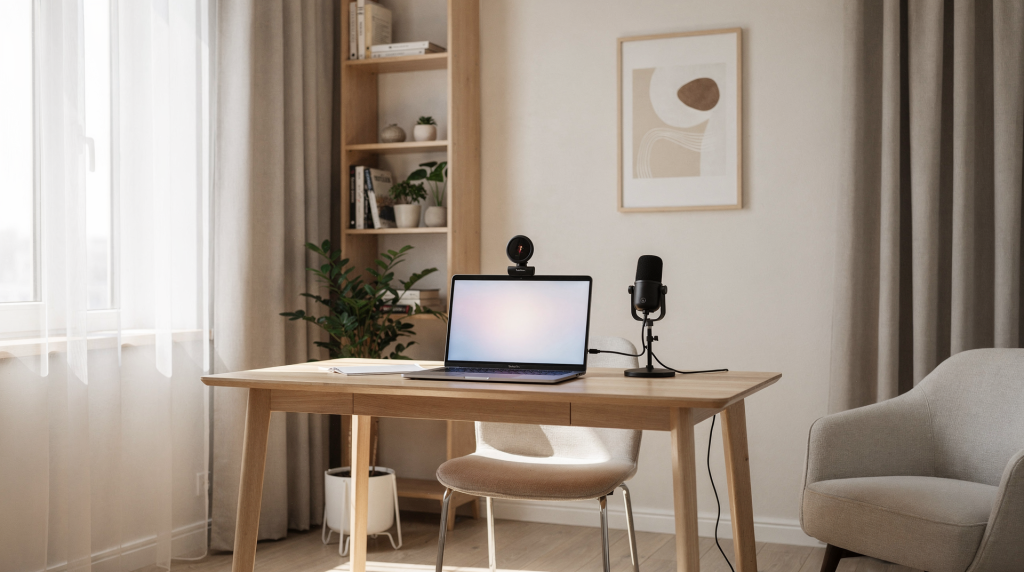
Когда про-игрок в CS2 не может разглядеть соперника из-за бликов на мониторе, он проигрывает клатч. Когда студент на Zoom-уроке сидит спиной к окну и превращается в тёмный силуэт, он теряет до трети объяснений преподавателя. Правильное рабочее место для видеоконференций — это не эстетика, а фундамент учебной эффективности. Равномерный свет на лице без резких теней, гарнитура с микрофоном, которая отсекает фоновый шум, и нейтральный однотонный фон за спиной напрямую влияют на концентрацию, утомляемость и итоговую результативность.
Годы работы с киберспортивными сетапами научили меня одной простой истине: победа складывается из нюансов. Те же законы эргономики, дробления задач на микронавыки и постоянного анализа ошибок, которые применяют тренеры киберспортсменов, идеально ложатся в онлайн-обучение. Если у игрока плохо настроена акустика и он не слышит шаги, его команда теряет контроль над картой. Если у слушателя Zoom-урока лицо залито неестественным светом, а в ушах эхо от бетонных стен — преподаватель теряет контакт, а мозг ученика тратит драгоценные ресурсы на фильтрацию шума вместо усвоения материала. Разберём, как превратить обычную комнату в профессиональное учебное пространство, используя проверенные методики из мира гейминга и эргономики.
Почему сетап для Zoom важнее, чем кажется
Большинство пользователей воспринимают видеоконференцию как «просто поговорить». Это глубокое заблуждение. Zoom-урок — это интенсивная мультимедийная сессия, где мозг одновременно обрабатывает визуальные и аудиальные сигналы на высокой скорости. Любой технический дефект превращается в когнитивную помеху, которая снижает способность усваивать информацию.
Интенсивность обработки информации
На офлайн-занятии мы видим преподавателя в трёхмерном пространстве, слышим его голос в естественной акустике комнаты, улавливаем боковым зрением реакции одногруппников. В Zoom всё иначе: плоская картинка, часто искажённый звук, восприятие ограничено рамкой экрана. Малейший визуальный или аудиальный шум мгновенно перетягивает фокус внимания на себя.
- Визуальный шум: если на фоне мелькают разбросанные вещи, работает телевизор или ходят люди, мозг студента автоматически сканирует эти детали. Это снижает пропускную способность рабочей памяти и напрямую уменьшает объём усвоенного материала.
- Аудиальный шум: эхо, гул холодильника, звук улицы создают нагрузку на слуховую систему. Преподаватель подсознательно начинает говорить громче и напряжённее, что быстрее утомляет самого педагога и ухудшает разборчивость речи для всех участников.
- Утомляемость глаз: неправильный свет — слишком яркий, тусклый или неравномерный — заставляет глазные мышцы постоянно адаптироваться, фокусируясь на экране. Через 40–50 минут это гарантированно приводит к головной боли, сухости глаз и резкому падению концентрации.
Параллель с киберспортом
В профессиональном гейминге (будь то Dota 2 или League of Legends) давно существуют отработанные световые схемы — например, bias lighting, которые снижают нагрузку на глаза во время многочасовых тренировок. Игроки используют звукоизоляцию и направленные микрофоны, чтобы команда слышала исключительно команды, а не шум клавиатур и уличный трафик.
- Геймерский подход: «Если я не вижу карту чётко, я не могу принять правильное решение».
- Учебный подход: «Если я не вижу преподавателя чётко и не слышу его слова без искажений, я не могу решить задачу».
Организация пространства для Zoom-уроков — это создание условий, где технические помехи сведены к нулю, а внимание направлено строго на учебный контент. Именно на этом фундаменте строятся все остальные методики обучения, включая геймификацию с её очками, квестами и мгновенной обратной связью.
Освещение: как подсветить лицо, чтобы не потерять внимание
Свет — самый критичный элемент видеоконференции. Дорогая камера при плохом освещении выдаст мутную, шумную картинку. Простая веб-камера с грамотно выстроенным светом — чёткое, профессиональное изображение, на котором легко считывать мимику и настроение.
Главный принцип: свет на лицо, не на камеру
Типичная ошибка новичков — размещение источника света позади себя. Яркое окно или лампа за спиной заставляют камеру балансировать экспозицию по самому светлому участку, и лицо превращается в чёрный силуэт. Это грубейшее нарушение визуального контакта.
- Правило: источник света должен находиться перед вами и быть направленным на лицо.
- Идеальное расположение: свет падает на лицо под углом 30–45 градусов. Это создаёт мягкий объём, убирает провалы под глазами и подчёркивает черты. Жёсткий верхний свет, как в офисных потолках, или нижний, как в гримёрке, одинаково искажают лицо.
Типы освещения для Zoom-уроков
1. Естественный свет (Бесплатно, но нестабильно)
Если в комнате есть окно, используйте его как основу. Сядьте так, чтобы окно находилось перед вами или чуть сбоку, а не напротив. В пасмурную погоду света может не хватать, а в ясный полдень прямые лучи создают излишнюю контрастность. Легкие рулонные жалюзи или полупрозрачные шторы отлично смягчают световой поток и убирают блики на лице. Главный минус — погода меняется, и вы не можете гарантировать одинаковое качество картинки от урока к уроку.
2. Кольцевая лампа (Ring Light) — Стандарт для блогеров
Размещённая вокруг объектива камеры, она даёт мягкий, почти бестеневой свет. Идеально убирает тени под носом и глазами, визуально выравнивает тон кожи. Но есть нюанс: при слишком близком расположении (ближе 40 см) появляются характерные круглые блики в зрачках — эффект «пончиковых глаз», который смотрится неестественно. Держите кольцевую лампу на расстоянии 40–60 см от лица и не выкручивайте яркость на максимум, чтобы сохранить живость взгляда.
3. Софтбокс (Softbox) — Профессиональный выбор
Софтбокс — это лампа с большим рассеивающим экраном. Он создаёт самый мягкий и объёмный свет, близкий к естественному дневному. Тени получаются деликатными, фактура лица подчёркивается, но кожа не выглядит пересвеченной. Идеальный вариант для преподавателей, которые ведут продолжительные курсы и записывают лекции. Единственное требование — софтбокс занимает место, и его нужно правильно расположить под углом.
4. Bias Lighting (Свет за монитором) — Геймерский лайфхак
Bias lighting — это фоновая подсветка пространства за монитором. Когда вы сидите в полутьме, яркий экран создаёт громадный контраст с тёмным окружением, и глазные мышцы быстро перенапрягаются. Подключите LED-панель или неоновую ленту позади монитора. Цвет выбирайте нейтральный (белый 4000K, мягкий тёплый белый) или холодный пастельный сине-зелёный — такой спектр снижает утомление при длительной работе. Это не только бережёт зрение, но и делает общую картинку в камере более сбалансированной: фон перестаёт проваливаться в черноту.
Чек-лист по освещению
Проверьте своё освещение перед уроком по этим пунктам:
| Параметр | Как проверить | Идеальное значение |
|---|---|---|
| Тени | Посмотрите на лицо в окне предпросмотра Zoom или в зеркало. | Нет жёстких теней под глазами, носом и подбородком. |
| Блики | Видите ли отражение источника света на лбу или в глазах? | Лёгкий, мягкий блик в глазах (признак живости), отсутствие «выжженных» пятен на коже. |
| Контраст | Чётко ли видно лицо, если фон затемнён? | Яркость лица и фона сбалансирована, лицо не сливается с темнотой и не пересвечено. |
| Цвет | Какой оттенок приобретает кожа? | Естественный телесный тон, без зеленоватого (от старой настольной лампы) или излишне оранжевого (от уличного натриевого света). |
| Направление | Куда направлен основной световой поток? | На лицо, а не в камеру и не из окна за спиной. |
Типовые ошибки и как их исправить
- Ошибка 1: «Я использую только настольную лампу». Проблема: настольная лампа без рассеивателя светит слишком жёстко, создавая глубокие тени на лице и «выжигая» отдельные участки кожи. Исправление: накиньте на абажур белую ткань или бумагу, либо перейдите на лампу с регулируемой яркостью и цветовой температурой, поставив её чуть дальше и под углом.
- Ошибка 2: «У меня окно, я сяду к нему». Проблема: если окно за спиной, вы становитесь силуэтом. Если сбоку — одна половина лица пересвечена, другая в тени. Исправление: сядьте лицом к окну. При избытке света прикройте шторы наполовину, добиваясь мягкого рассеянного потока.
- Ошибка 3: «Я не вижу себя в камере до начала урока». Проблема: вы настраиваете свет «на ощупь», оценивая картинку только по отражению в зеркале. Исправление: всегда запускайте «Предварительный просмотр» в Zoom или используйте программу типа OBS, чтобы увидеть реальную картинку и скорректировать положение лампы.
Технические нюансы: Цветовая температура
Цветовая температура измеряется в Кельвинах (K) и кардинально влияет на восприятие лица в кадре.
- 3000–3500 K (Тёплый свет): создаёт уютную атмосферу, но может делать кожу излишне оранжевой или «грязной». Допустим для вечерних неформальных встреч, но для учебного процесса не оптимален.
- 4000–4500 K (Естественный свет): золотой стандарт для Zoom. Даёт чистый, нейтральный оттенок кожи, максимально близкий к дневному освещению у окна. Лицо выглядит естественно, не требует цветокоррекции.
- 5000–6500 K (Холодный свет): слишком яркий, с выраженным голубоватым оттенком, напоминает больничную люминесценцию. Быстро вызывает зрительное утомление и выглядит «холодно» для собеседников.
Рекомендую лампы с регулируемой температурой и зафиксировать значение на 4000–4500 K. Именно такой диапазон используют стримеры и киберспортсмены, работающие перед камерой по 6–10 часов.
Звук: чистота голоса и отсутствие эха
В киберспорте команда слышит друг друга через гарнитуры с активным шумоподавлением. В Zoom-уроке звук — это половина успеха. Если преподаватель говорит с металлическим эхом, студенты вынуждены додумывать слова. Если студент отвечает с рокотом улицы, преподаватель тратит силы на переспрашивание вместо обсуждения темы.
Микрофон: гарнитура против встроенного микрофона
Самая распространённая ошибка — использование встроенного микрофона ноутбука. Он расположен далеко от рта, поэтому захватывает всё подряд: гул вентиляторов, стук клавиш, эхо комнаты. Результат — голос звучит глухо и неразборчиво на фоне шумовой каши.
- Решение: используйте наушники с микрофоном (гарнитуру). Микрофон находится в 2–5 см от рта. Это позволяет говорить тихо и естественно, сохраняя высокую разборчивость.
- Гарнитура физически изолирует звук от окружающего шума. Даже простая модель от смартфона на порядок лучше встроенного варианта.
Варианты оборудования:
- Бюджетный уровень: обычные наушники с микрофоном, например, от мобильного телефона. Уже достаточны для старта.
- Оптимальный уровень: игровые гарнитуры (HyperX, Logitech, Razer и подобные). Имеют встроенные алгоритмы шумоподавления, качественную передачу голоса и удобную посадку для длительных занятий.
- Профессиональный уровень: USB-микрофон (Blue Yeti, Fifine) плюс отдельные закрытые наушники. Это даёт максимальную чистоту звука и гибкость настройки, но требует корректной установки и хотя бы базового понимания диаграммы направленности микрофона.
Акустика комнаты: борьба с эхом
Эхо (реверберация) возникает, когда звук многократно отражается от твёрдых поверхностей — бетонных стен, стекла, пустых углов — и возвращается в микрофон с задержкой. Визуально комната может быть идеальной, а вот на записи голос превращается в гулкий бочонок. Проверяется просто: зайдите в тестовую встречу Zoom, скажите несколько фраз. Если слышите «хвост» после слов — проблема с акустикой.
Как убрать эхо:
- Текстиль: ковры на полу, плотные шторы, декоративные подушки. Мягкие поверхности поглощают средние и высокие частоты, разбивая отражения.
- Мебель: книжные шкафы с книгами, мягкие кресла, диваны — это лучшие природные акустические поглотители. Открытый стеллаж с папками работает не хуже диффузора.
- Звукоизоляция: если комната совсем «звонкая», можно разместить акустические панели (поролон с пирамидками) хотя бы на одной стене позади вас. В крайнем случае сгодится даже плотный картон, обтянутый тканью.
Настройки звука в Zoom
Zoom содержит встроенные инструменты для улучшения аудио. Игнорировать их — всё равно что не настроить прицел перед матчем.
- Подавление фонового шума (Noise Suppression): Настройки → Аудио → Подавление фонового шума. Выставляйте «Высоко» или «Авто». Фоновый гул холодильника, клики мыши и шум улицы вырезаются автоматически. Есть нюанс: слишком агрессивное подавление может слегка уплощать тембр голоса, но для учебного процесса это некритично.
- Автоматическая регулировка громкости: Настройки → Аудио → «Автоматически регулировать громкость микрофона». Включите. Если вы случайно отодвинулись или начали говорить тише, Zoom поднимет уровень до нормального.
- Отключение звука по умолчанию: Настройки → Видео → «Отключить звук при входе в конференцию». Полезная мелочь, которая предотвращает внезапный шум в первые секунды подключения.
Чек-лист по звуку перед уроком
- Тест микрофона: зайдите в тестовую встречу, нажмите «Проверить микрофон и динамики». Говорите обычным тоном, слушайте запись.
- Гарнитура: микрофон направлен точно к губам, но не касается одежды, чтобы не передавать шуршание.
- Фоновый шум: выключите телевизор, закройте окно, уберите работающий вентилятор.
- Настройки Zoom: включено «Подавление фонового шума» (Высоко).
- Эхо: в комнате нет голых отражающих поверхностей — добавлены ковры, шторы или мягкая мебель.
Типовые ошибки и как их исправить
- Ошибка 1: «Я говорю громко, чтобы меня слышали». Проблема: громкий голос усиливает эхо и подстёгивает фоновый шум. Исправление: наденьте гарнитуру и говорите в обычном разговорном тоне. Микрофон у рта сделает своё дело.
- Ошибка 2: «Я не использую наушники, слушаю через динамики». Проблема: звук из динамиков попадает в микрофон и создаёт замкнутую петлю — сильное эхо или свист. Исправление: всегда используйте наушники, они физически разрывают эту петлю.
- Ошибка 3: «Я не проверяю звук до начала». Проблема: урок стартует, а вас не слышно или вы не слышите учеников. Исправление: создайте тестовую встречу за 10 минут до занятия. Проверьте звук с коллегой или через запись короткого фрагмента.
Фон: что должно быть за спиной, а что скрыто
Фон в Zoom-уроке — это визуальный контекст, который постоянно считывается боковым зрением. Он должен быть нейтральным, минимально отвлекающим и не вызывающим лишних ассоциаций. В киберспортивной практике стримеры стараются исключить с заднего плана всё, что может оттягивать внимание зрителей от игрового поля.
Идеальный фон: принципы
- Однотонность: белый, серый, бежевый, приглушённый тёмно-синий фон. Никаких ярких пятен, логотипов, постеров с текстом.
- Размытость: если стена не идеально ровная или имеет фактуру, используйте функцию размытия.
- Порядок: ни одной разбросанной вещи, одежды, чашек, открытых дверей с уходящей перспективой в другие комнаты.
Варианты организации фона
1. Однотонная стена (Лучший вариант)
Ровная стена нейтрального цвета (светло-серый, кремовый, белый) — это естественный студийный фон. Проверьте, чтобы на ней не было трещин, пятен или детских рисунков. Это решение работает безо всяких дополнительных настроек и выглядит профессионально даже на бюджетной камере.
2. Размытый фон (Blur)
Если позади вас книжный шкаф или жилое пространство, включите размытие. Кликните по стрелке рядом с кнопкой «Видео» → «Выбрать виртуальный фон» → «Размыть». Функция скрывает детали и создаёт иллюзию малой глубины резкости. Минус: на слабых камерах и при плохом освещении алгоритм может слегка «плыть» по контуру головы, поэтому сначала протестируйте.
3. Виртуальный фон (Virtual Background)
Zoom позволяет заменить фон на любое изображение — офис, учебную аудиторию, абстракцию. Это удобно, но требует хорошего фронтального света и камеры с разрешением не ниже 720p. При недостатке освещения контуры лица начинают дёргаться, и часть изображения отсекается в неестественной манере. Для большинства учебных ситуаций размытие даёт более стабильный результат.
4. Физическая перегородка (Геймерский лайфхак)
Когда комната маленькая или за спиной хаос, организуйте физическую ширму. Подойдёт складная перегородка, рама с натянутой однотонной тканью (чёрной, серой, белой) или даже большой лист картона, закреплённый за стулом. Это даёт полный контроль над фоном без зависимости от софта.
Чек-лист по фону
- Цвет: фон нейтральный, без ярких пятен и узоров.
- Порядок: отсутствуют разбросанные предметы, одежда, еда.
- Движение: исключены проходящие люди — дверь закрыта, периметр контролируется.
- Текстура: нет сложных паттернов, которые могут рябить на видео (например, мелкая клетка).
- Настройка: если фон не идеален, активировано размытие.
Типовые ошибки и как их исправить
- Ошибка 1: «Я поставил виртуальный фон с игровым пейзажем». Проблема: яркие цвета и движущиеся элементы игры мгновенно перетягивают внимание учеников. Исправление: используйте нейтральные абстрактные фоны или просто размытие.
- Ошибка 2: «У меня за спиной открытая дверь, туда постоянно заходят». Проблема: любое движение на периферии кадра сбивает концентрацию всех участников. Исправление: закройте дверь или поставьте перегородку.
- Ошибка 3: «Я не проверяю фон в камере». Проблема: вы видите себя в зеркале и кажется, что всё аккуратно, но объектив вебки захватывает дальний угол со свалкой вещей. Исправление: всегда смотрите в окно предпросмотра Zoom.
Технические настройки Zoom: от микрофона до сессионных залов
После того как физическое пространство выстроено, нужно правильно сконфигурировать саму платформу. В киберспорте игроки точно выставляют DPI и чувствительность мыши. В Zoom мы так же прицельно калибруем аудио, видео и функционал управления группой.
1. Аудио и Видео
- Микрофон: в настройках вручную выберите свою гарнитуру, а не пункт «По умолчанию». Иначе Zoom может по ошибке переключиться на встроенный микрофон веб-камеры.
- Динамики: также принудительно укажите гарнитуру, чтобы звук не выходил на внешние динамики и не создавал эхо.
- Видео: выберите нужную камеру и установите разрешение 1080p или 720p. Значение 480p даёт слишком мыльную картинку, на которой трудно считывать невербальные сигналы.
2. Подавление шума и эхо
В настройках аудио включите «Подавление фонового шума» на уровень «Высоко» и активируйте «Автоматическую регулировку громкости микрофона». Эти две опции, как правило, решают 90% проблем с посторонними звуками.
3. Виртуальный фон и размытие
Если фон неоднородный, используйте «Размыть» фон. Если нужен конкретный задник — «Выбрать виртуальный фон», но только при условии хорошего освещения и стабильной работы алгоритма выделения контура.
4. Сессионные залы (Breakout Rooms)
Для активных методик — дискуссий, мозговых штурмов, групповых проектов — обязательно освойте сессионные залы. В конференции нажмите «Сессионные залы» → «Создать сессионные залы». Участники автоматически или вручную распределяются по комнатам, и каждая группа слышит только своих собеседников. Это кардинально повышает вовлечённость и качество обратной связи.
5. Чат и ограничения
- Чат: если нужно, чтобы ответы учеников не видели другие, настройте чат так, чтобы участники могли писать только организатору.
- Ограничения: отключите возможность входить раньше организатора, демонстрировать экран без разрешения и использовать приватный чат. Это минимизирует хаос и технические сбои в начале занятия.
Чек-лист настроек Zoom
- Микрофон: вручную выбрана гарнитура, а не «Default».
- Динамики: вручную выбрана гарнитура.
- Шумоподавление: уровень «Высоко».
- Видео: разрешение 720p или 1080p.
- Фон: размытие или однотонная стена.
- Ограничения: участники не могут входить раньше и демонстрировать экран без разрешения.
Пошаговая инструкция: подготовка к первому Zoom-уроку
Эта последовательность помогает собрать весь сетап за 15 минут и не упустить ни одного важного момента.
Шаг 1: Подготовка пространства (5 минут)
- Освещение: поставьте лампу перед собой, направьте поток на лицо. Убедитесь, что нет резких теней на фоне стены.
- Звук: подключите гарнитуру, микрофон расположите в 3–5 см от уголка губ.
- Фон: оглянитесь: уберите со стола и пола всё лишнее. Если за спиной беспорядок, повесьте ткань или включите размытие.
- Тишина: выключите источники шума, закройте окно, предупредите домашних.
Шаг 2: Проверка оборудования (3 минуты)
- Зайдите в «Тестовую встречу» Zoom.
- Нажмите «Проверить микрофон и динамики».
- Говорите обычным голосом. Прослушайте запись.
- Если слышите эхо — наденьте наушники, проверьте, не включены ли параллельно динамики.
- Если есть фоновый шум — убедитесь, что активировано шумоподавление.
Шаг 3: Настройка Zoom (3 минуты)
- В настройках аудио явно выберите гарнитуру для микрофона и динамиков.
- В настройках видео выберите камеру и установите разрешение 720p или 1080p.
- Включите «Размыть» фон, если он не студийный.
- В настройках конференции отключите «Вход участников раньше организатора».
Шаг 4: Тест с партнёром (3 минуты)
- Пригласите коллегу или друга в тестовую комнату.
- Узнайте, насколько чётко слышен голос, нет ли эха, хорошо ли видно лицо.
- Уточните, не отвлекает ли фон.
Шаг 5: Начало урока
- Стартуйте с короткого объявления правил: «Включите, пожалуйста, камеру, микрофон пока отключите, вопросы поднимайте через реакцию “Поднять руку”».
- Обозначьте тему, цели и хронометраж.
- Держите в уме, что чёткая структура и предсказуемость действий снижают у учеников когнитивную нагрузку и высвобождают ресурсы для усвоения материала.
FAQ: частые вопросы об организации пространства для Zoom
- Можно ли использовать виртуальный фон с игрой?
- Лучше избегать ярких игровых фонов — они отвлекают и создают лишнюю визуальную конкуренцию. Используйте нейтральные абстрактные изображения или просто размытие. Виртуальный фон требователен к свету: без хорошей фронтальной подсветки контуры лица будут рваными.
- Что делать, если у меня нет гарнитуры?
- Встроенный микрофон ноутбука — самый нежелательный вариант. Если нет гарнитуры, временно выручит внешний USB-микрофон или даже смартфон с гарнитурой, подключённый к компьютеру. Однако бюджетная проводная гарнитура окупается мгновенным ростом качества звука.
- Как убрать эхо в комнате без акустических панелей?
- Максимально используйте текстиль: ковры, плотные шторы, диванные подушки, мягкие кресла. Даже открытый стеллаж с книгами работает как диффузор и гасит отражения.
- Какой цвет фона лучше для Zoom?
- Нейтральные тона: светло-серый, кремовый, бежевый, приглушённый тёмно-синий. Избегайте ярких цветов, узоров и надписей. Фон должен быть однотонным или размытым.
- Можно ли использовать только настольную лампу?
- Стандартная настольная лампа без рассеивателя даёт жёсткий направленный свет. Лучше заменить её на кольцевую лампу или софтбокс. Если такой возможности нет, обязательно добавьте импровизированный рассеиватель — лист белой бумаги или белую ткань перед лампой.
- Как настроить чат, чтобы ответы не видели другие участники?
- В настройках конференции установите «Разрешить отправлять сообщения только организатору». Тогда все ответы будут приходить исключительно вам.
- Нужно ли включать видео на уроке?
- По возможности да. Включённая камера улучшает невербальный контакт, удерживает внимание и повышает вовлечённость. Если пропускная способность интернета не позволяет, можно отключить видео, но в начале урока хотя бы показаться.
- Что делать, если интернет нестабильный?
- Используйте гарнитуру, отключите видео (оставив только аудио), закройте фоновые приложения. Убедитесь, что никто в сети не загружает большие файлы. В условиях шумной обстановки усильте подавление фонового шума в настройках Zoom.
Заключение
Организация пространства для Zoom-уроков — это системная настройка трёх ключевых компонентов: света, звука и фона. Точно так же, как в киберспорте каждая деталь сетапа влияет на исход матча, в онлайн-обучении грамотный свет снижает зрительное утомление, качественная гарнитура обеспечивает чистоту восприятия, а нейтральный фон удерживает фокус на учебном материале.
Используйте чек-листы и пошаговую инструкцию из этого разбора, чтобы превратить свою комнату в профессиональное учебное пространство. Проверяйте настройки перед каждым уроком, заведите привычку к тестовым встречам, внедряйте геймерские лайфхаки — bias lighting и акустическую доработку текстилем. Грамотно выстроенная среда не только делает обучение эффективнее, но и сохраняет здоровье всех участников на длинной дистанции.
Когда технические помехи сведены к нулю, остаётся главное — содержание и методика. Тогда даже простой Zoom-урок начинает работать как профессиональный вебинар, а студенты и преподаватели чувствуют себя комфортно, сосредоточенно и вовлечённо.